添加 Google Drive 网盘至 CloudDrive2
这是一篇 从零开始、尽量不跳步 的教程:
- 自己创建 Google Cloud OAuth 应用
- 配好回调地址和 OAuth 2.0 Client
- 把应用切到 External + In production
- 用 OpenList Token 工具换到
Refresh Token - 最后把 Google Drive 添加到 CloudDrive2
如果你觉得 OpenList 原文档太简略、Google Cloud 按钮太多、看着容易懵,这篇就是给你的。
本教程基于 2026-03 的 Google Cloud / CloudDrive2 界面编写。 如果你的页面语言不同、按钮位置略有变化,优先对照按钮名称。
这篇教程最终会得到什么
Section titled “这篇教程最终会得到什么”跟着做完以后,你手里应该有这 3 个关键值:
Client IDClient SecretRefresh Token
而 CloudDrive2 里最终要填的,核心也就是这 3 个值。
先把最关键的结论说在前面
Section titled “先把最关键的结论说在前面”这篇文档现在走的是 Publish 主流程,不是 Testing 主流程。
也就是说,本文默认你会把应用做到下面这个状态:
- User type = External
- Publishing status = In production
这样做的原因很简单:
- 如果你一直停在 Testing
- 又申请的是 Google Drive 这类非基础 scope
那么拿到的 Refresh Token 默认只有 7 天有效期。
而 CloudDrive2 明显更适合走一个能长期用的流程,所以正文主线这里改成:
- External + Publish app
但是你也要知道:
- Publish ≠ Verified
- 就算你已经
In production - 只要还没通过 Google 验证,授权时仍可能出现 unverified app 提示
- 并且会有 100 个新用户上限
这个 100 user cap 说的是: 未验证应用在出现 unverified app screen 后,最多 100 个新用户,总量按整个项目生命周期累计。 不是每天重置,也不是点一下 Publish 就消失。
开始前先准备好
Section titled “开始前先准备好”在开始前,请先确认:
- 你能正常访问 Google 和 Google Cloud Console
- 你已经安装好 CloudDrive2
- 你能打开 CloudDrive2 管理页面:http://127.0.0.1:19798/
- 你打算按本教程使用 OpenList 的 Token 工具:https://api.oplist.org/
这篇教程里,Google OAuth 回调地址固定使用:
https://api.oplist.org/googleui/callback因为后面换
Refresh Token的工具也是走api.oplist.org。
第 1 步:启用 Google Drive API
Section titled “第 1 步:启用 Google Drive API”先打开 Google Drive API 页面:
https://console.cloud.google.com/apis/library/drive.googleapis.com
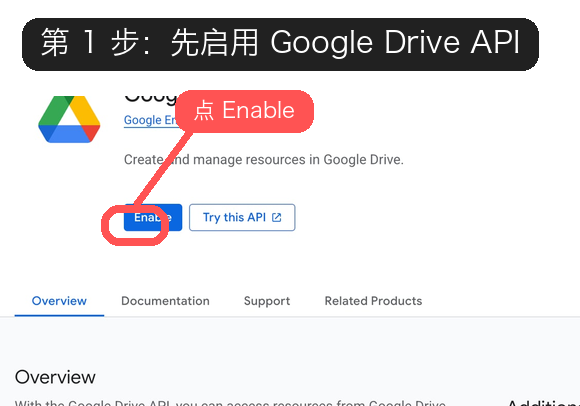
你要做的事情只有一件:
- 点击 Enable
如果你看到的不是 Enable,而是已经启用后的状态,说明这一步你已经做过,可以直接跳到下一步。
第 2 步:初始化 Google Auth Platform
Section titled “第 2 步:初始化 Google Auth Platform”接下来打开 Google Auth Platform 的 Branding 页面:
https://console.cloud.google.com/auth/branding
如果这是你第一次进这个项目,会看到一个还没配置过的页面。
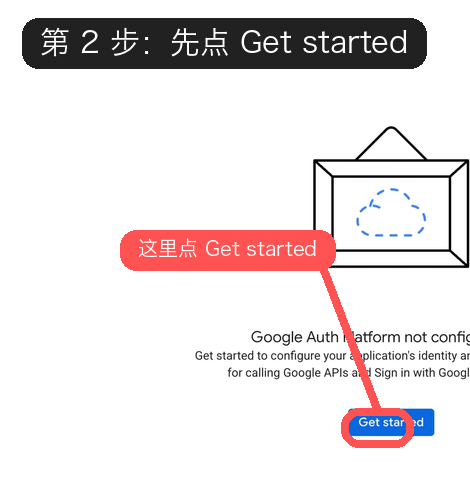
这里点击:
- Get started
这一步的意思很简单: Google 要你先把这个项目的 OAuth 基础信息初始化好,后面你才能创建 OAuth Client。
第 3 步:填写 App Information
Section titled “第 3 步:填写 App Information”进入向导后,先填写应用基础信息。
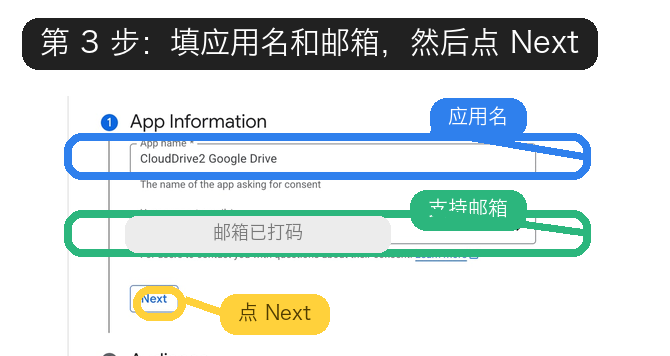
这里这样填就行:
- App name:随便填一个你自己看得懂的名字
- 比如:
CloudDrive2 Google Drive
- 比如:
- User support email:选择你自己的 Google 邮箱
填完后点击:
- Next
建议应用名写清楚用途。 以后你回头看 Google Cloud 项目、或者授权页面时,不会忘记这个 Client 是干嘛的。
第 4 步:Audience 选择 External
Section titled “第 4 步:Audience 选择 External”这一页最容易让人犹豫,但如果你是个人账号、自己用、或者将来要给别的普通 Google 账号授权,通常就按下面这样选。
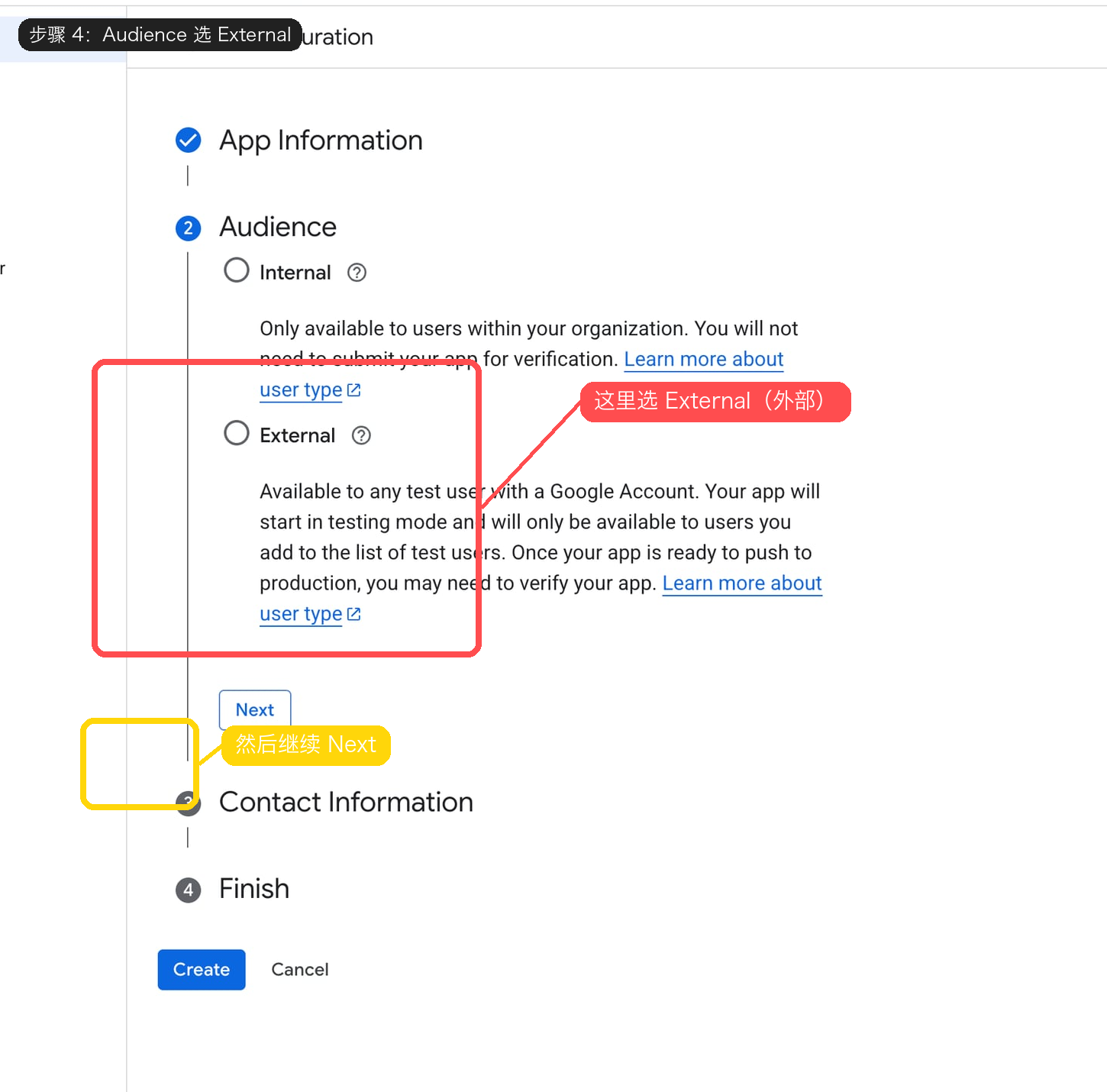
选择:
- External
然后点击:
- Next
为什么这里选 External?
Section titled “为什么这里选 External?”因为你现在做的是一个给 普通 Google 账号 授权的 OAuth 应用。
Internal一般更适合 Google Workspace 组织内部使用- 个人账号 / 普通场景,选
External最稳妥
第 5 步:填写 Contact Information 并完成初始化
Section titled “第 5 步:填写 Contact Information 并完成初始化”继续往下,Google 会要求你填一个联系邮箱。
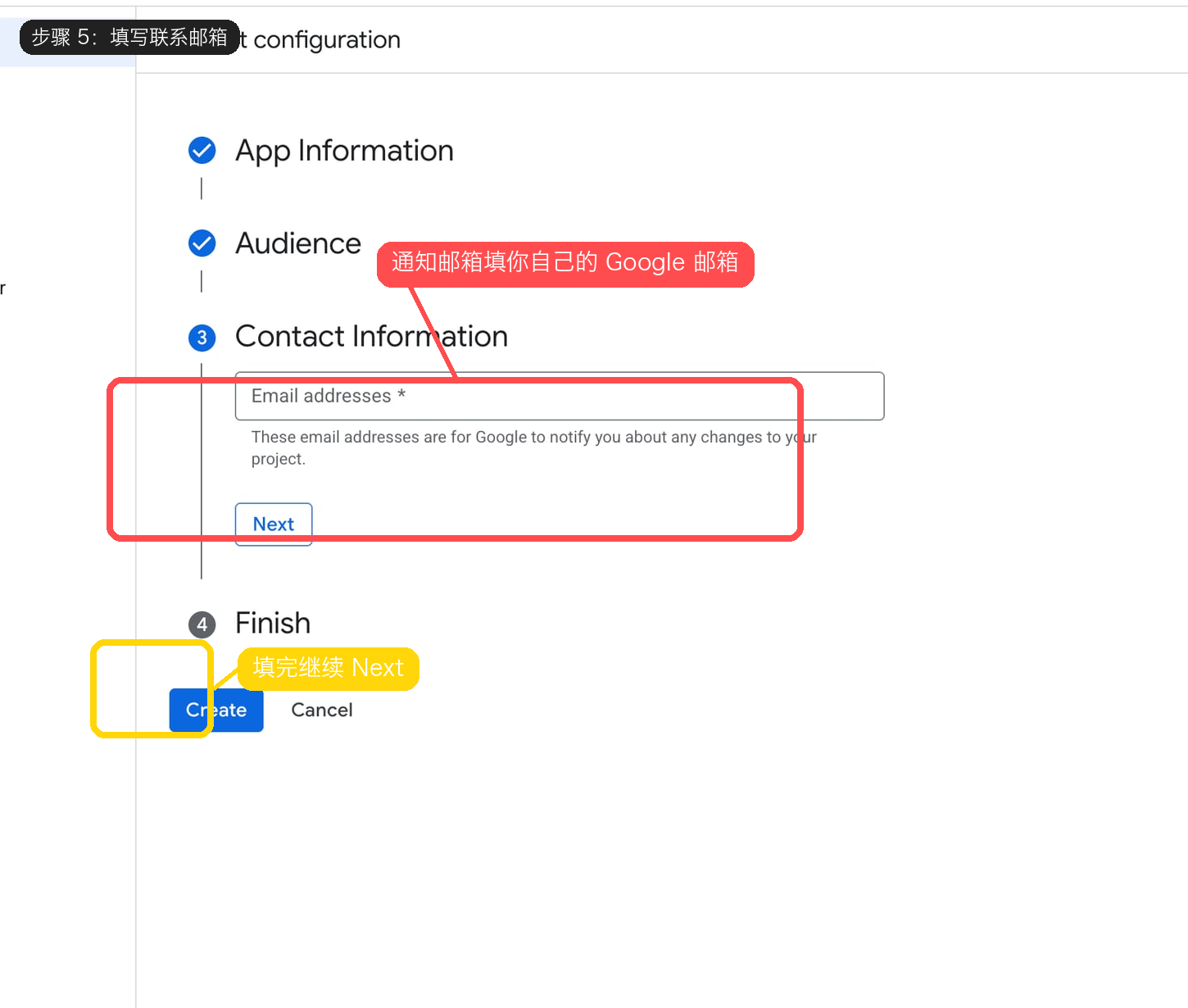
这里填写:
- 你自己的 Google 邮箱
然后继续下一步。
在最后确认页里:
- 勾选 Google 的用户数据政策同意项
- 点击 Create
做完这一步以后,Google Auth Platform 的基础配置就创建好了。
第 5.5 步:把应用从 Testing 切到 In production
Section titled “第 5.5 步:把应用从 Testing 切到 In production”初始化完之后,Google 默认很可能还是把你的应用放在 Testing。
如果你希望 CloudDrive2 这条链路更适合长期使用,就不要停在 Testing,直接继续发布。
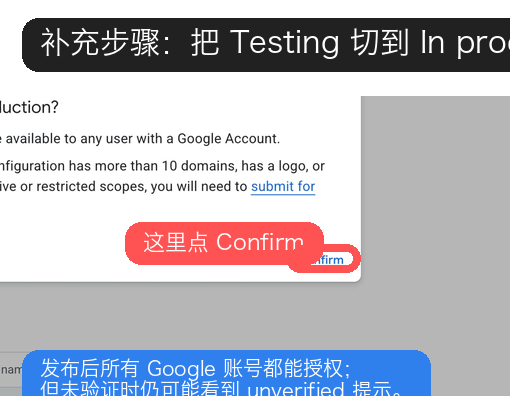
你要做的是:
- 在 Audience 页面点 Publish app
- 然后在确认弹窗里点 Confirm
这一步的意义是:
- 应用从“只给测试用户用”
- 变成“可以给任意 Google 账号授权”
但是注意:
- 发布了,不代表已经通过 Google 验证
- 只要还没验证,后面授权时依然可能看到 unverified app 提示
第 5.6 步:确认现在已经是 In production
Section titled “第 5.6 步:确认现在已经是 In production”发布完成后,回到 Audience 页面确认状态。
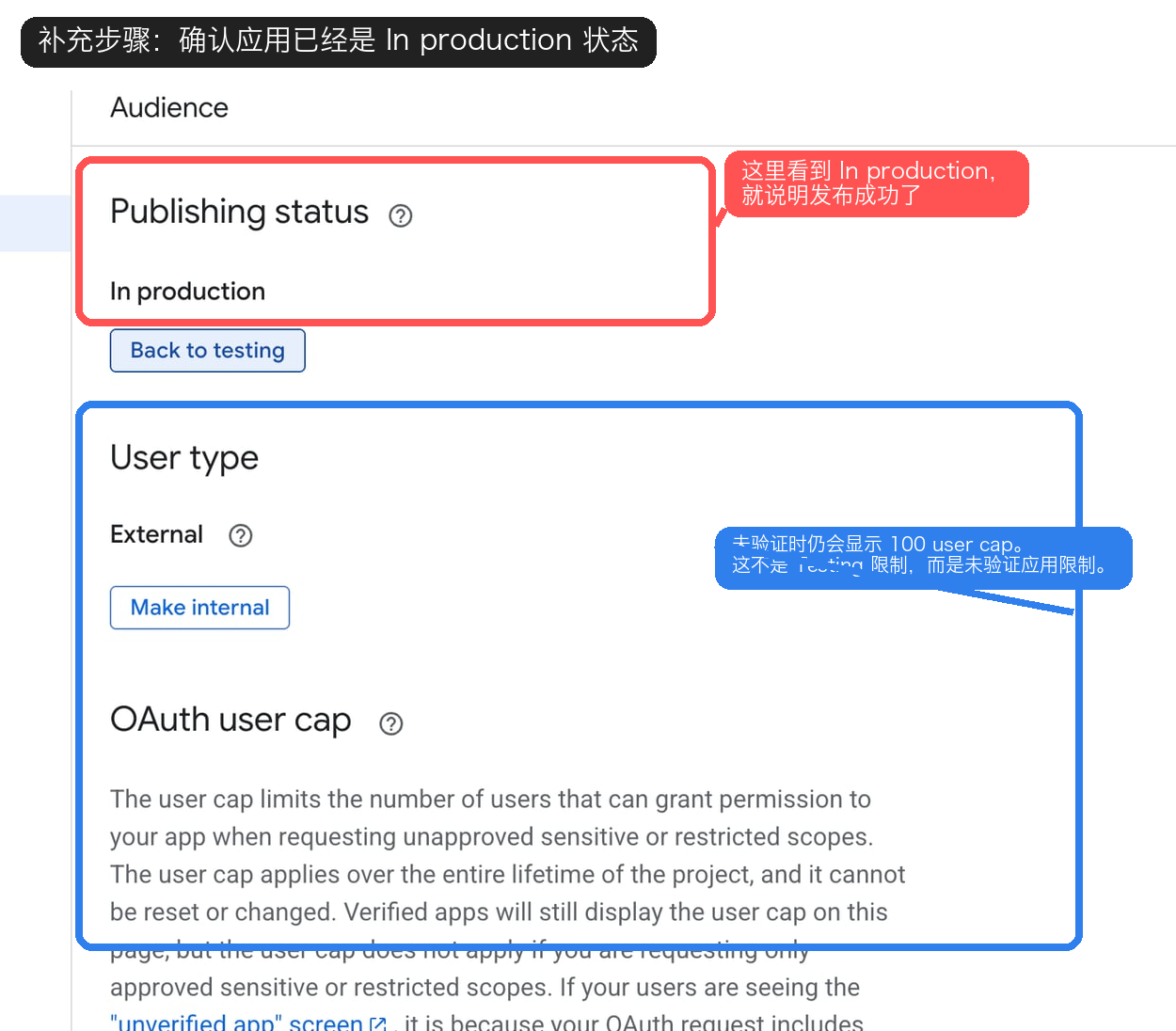
你应该看到:
- Publishing status = In production
- User type = External
同时,这一页通常还会显示:
- 1 user / 100 user cap
这里一定要理解清楚:
- 这不是说你发布失败了
- 也不是说你还在 Testing
- 而是因为 应用已发布,但尚未完成 Google 验证
简单记:
Testing:只允许 test users,用 Drive scope 时 refresh token 只有 7 天In production但未验证:可以继续授权,但可能看到 unverified 提示,并有 100 新用户上限Verified:才会去掉 unverified app 限制
第 6 步:进入 OAuth client ID 创建入口
Section titled “第 6 步:进入 OAuth client ID 创建入口”现在回到 Google Cloud 的 Credentials 页面:
https://console.cloud.google.com/apis/credentials
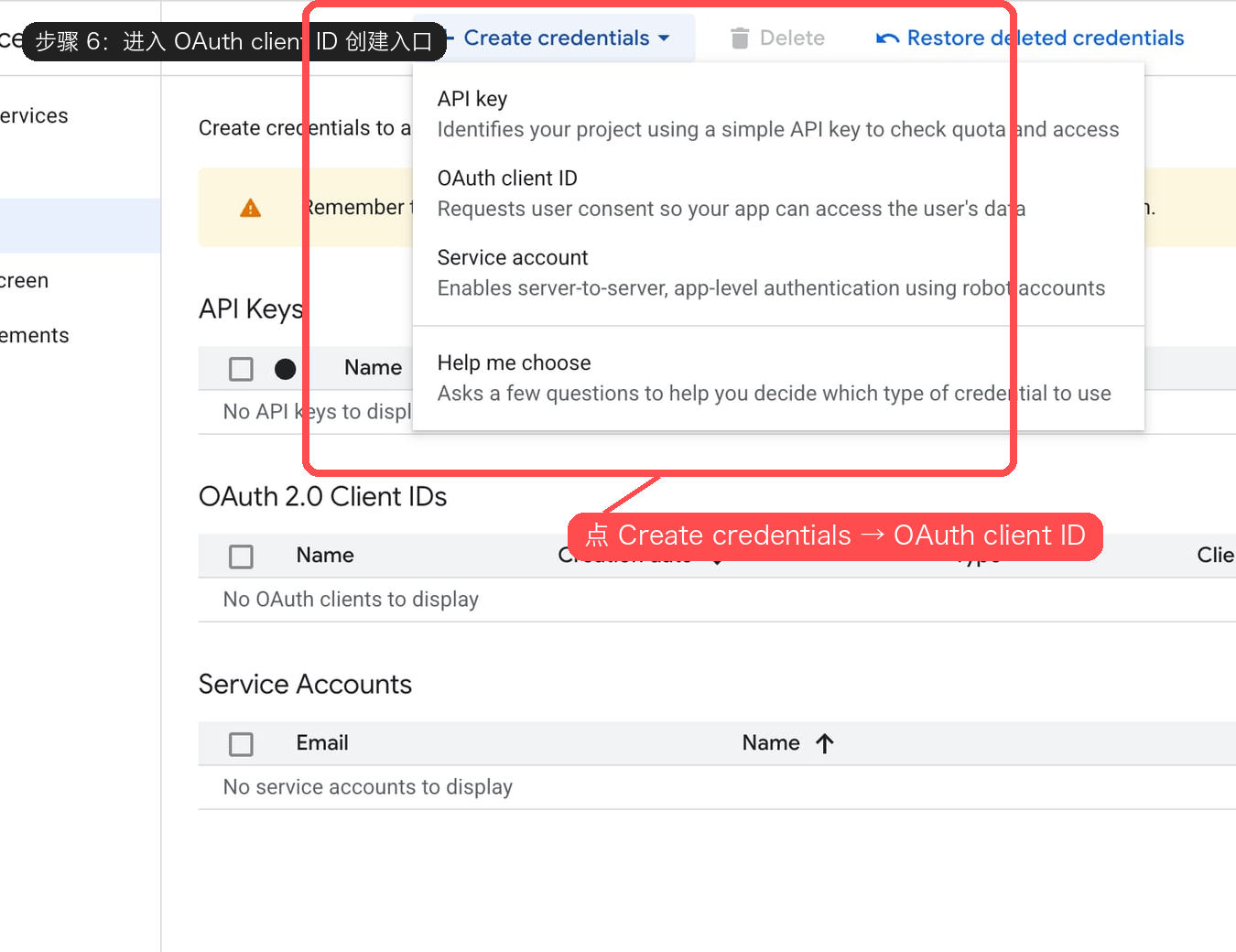
依次点击:
- Create credentials
- OAuth client ID
如果你在这里看到的不是创建表单,而是提示你先配置 consent screen,说明你前面的 Google Auth Platform 初始化还没完成,需要回去把第 2~5 步补完。
第 7 步:创建 Web application 类型的 OAuth Client
Section titled “第 7 步:创建 Web application 类型的 OAuth Client”进入创建页后,按下面这样填。
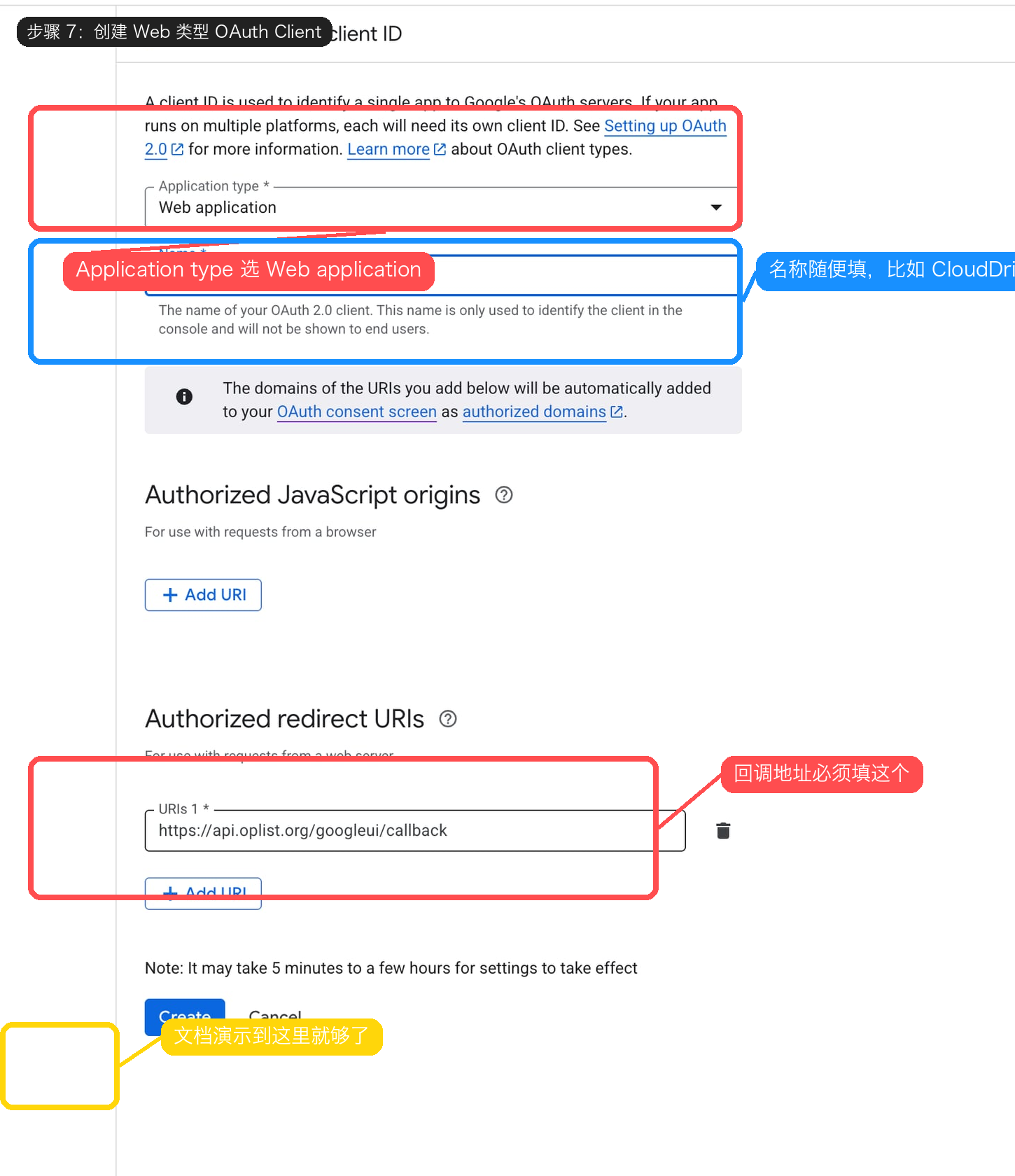
7.1 Application type
Section titled “7.1 Application type”选择:
- Web application
7.2 Name
Section titled “7.2 Name”名字随便填,但建议写清楚用途。
例如:
CloudDrive2 Google Drive
7.3 Authorized JavaScript origins
Section titled “7.3 Authorized JavaScript origins”这一项:
- 留空即可
7.4 Authorized redirect URIs
Section titled “7.4 Authorized redirect URIs”这一项非常关键,必须填:
https://api.oplist.org/googleui/callback不要填错、不要少字、不要漏掉 https://。
填完后点击:
- Create
第 7.5 步:创建成功后,先保存 Client Secret,再下载 JSON
Section titled “第 7.5 步:创建成功后,先保存 Client Secret,再下载 JSON”创建成功以后,Google 会弹出一个结果框。
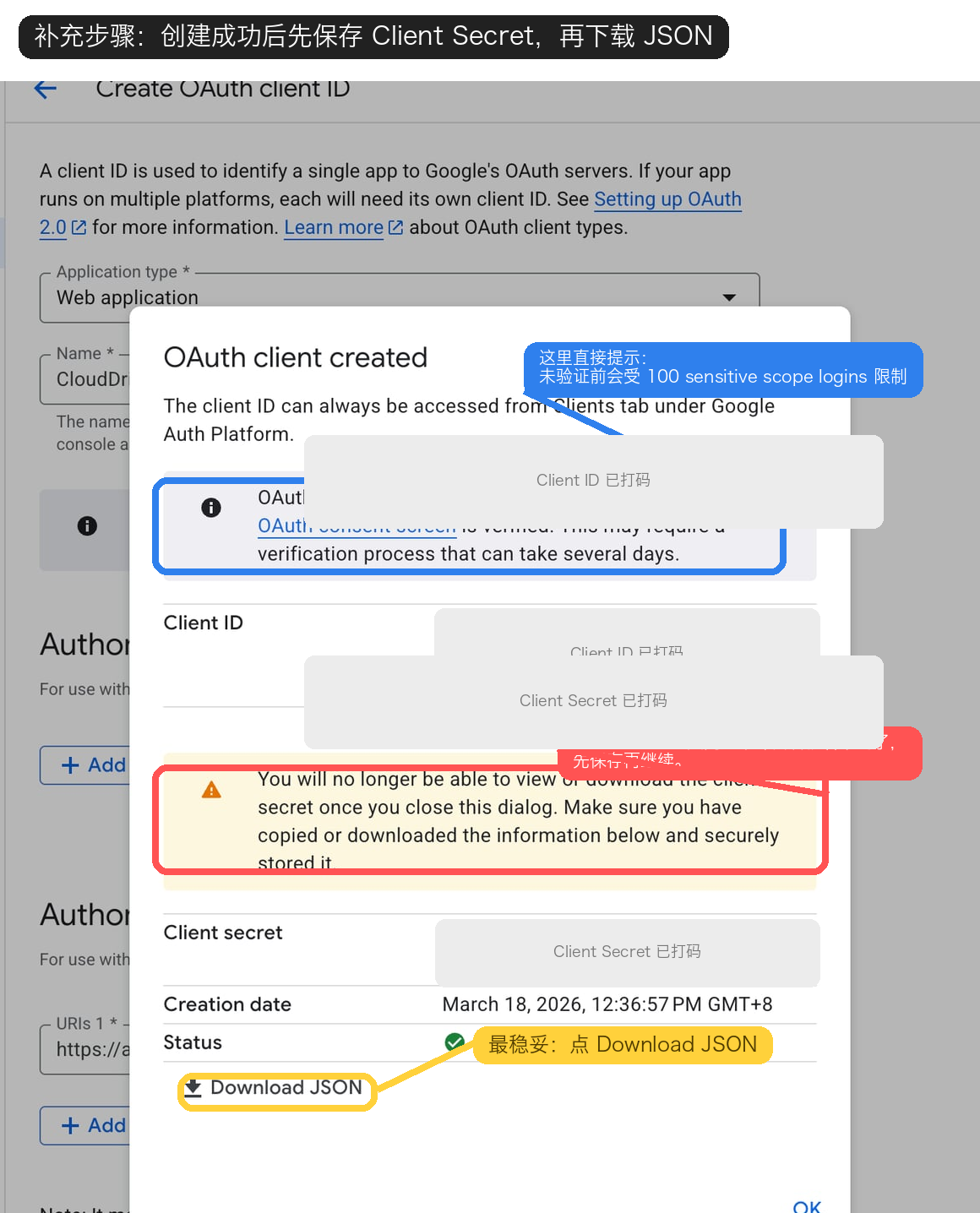
这里有 3 个重点:
7.5.1 先保存 Client ID / Client Secret
Section titled “7.5.1 先保存 Client ID / Client Secret”Google 会给你:
Client IDClient Secret
这两个值你后面都要用到。
7.5.2 Client Secret 不会一直给你看
Section titled “7.5.2 Client Secret 不会一直给你看”弹窗里会明确提示:
- 关掉这个弹窗后,你将无法再次直接查看或下载当前这份 client secret
所以最稳妥的做法是:
- 先复制保存
- 再点 Download JSON
7.5.3 这里还会提示 100 sensitive scope logins 限制
Section titled “7.5.3 这里还会提示 100 sensitive scope logins 限制”如果你看到类似:
OAuth is limited to 100 sensitive scope logins until the OAuth consent screen is verified
那是正常的。
它表达的意思就是:
- 你现在虽然已经
In production - 但还没通过验证
- 所以依然会受未验证应用的用户限制影响
第 8 步:用 OpenList Token 工具换 Refresh Token
Section titled “第 8 步:用 OpenList Token 工具换 Refresh Token”打开 OpenList Token 工具:
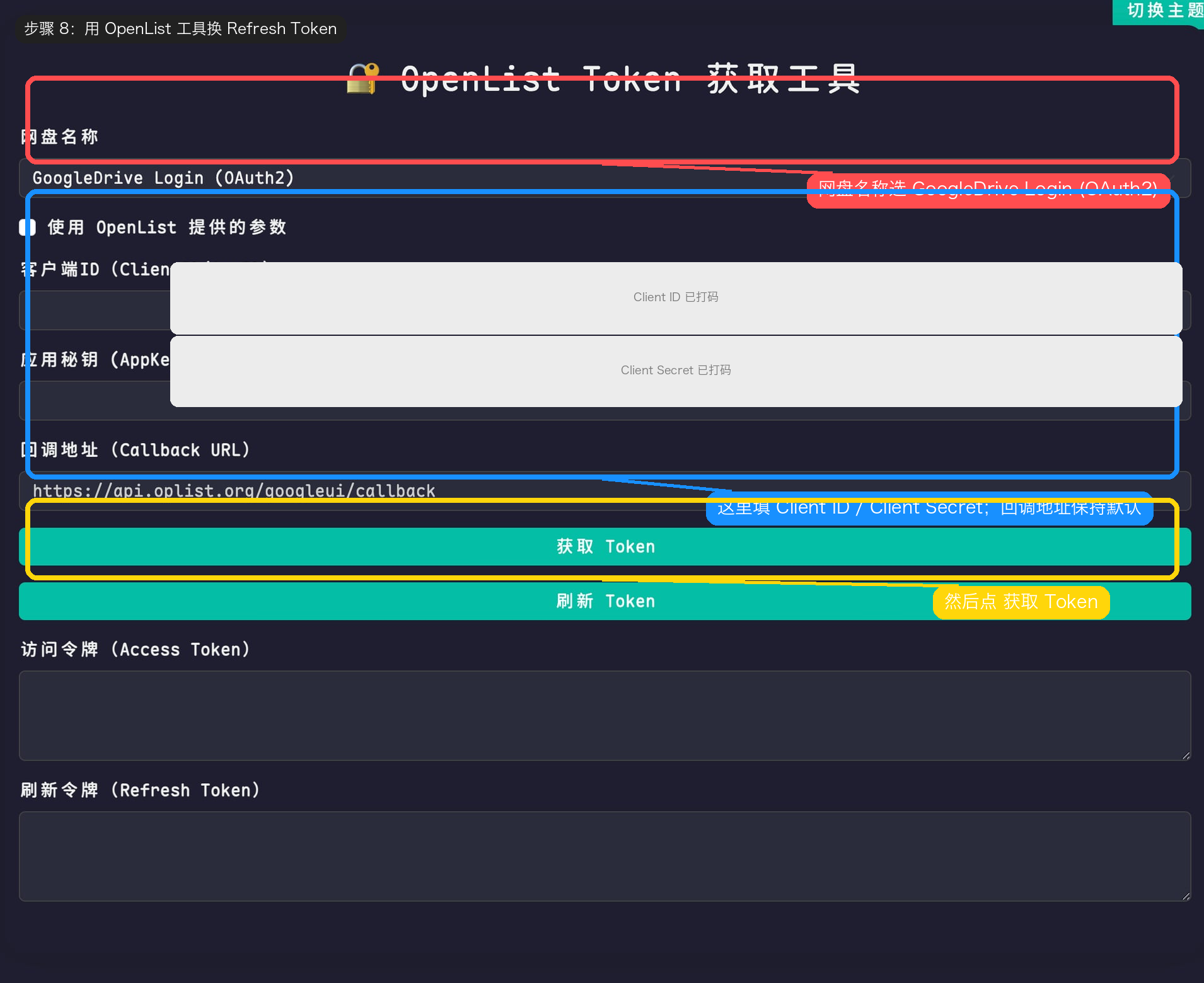
按下面顺序操作:
8.1 选择网盘类型
Section titled “8.1 选择网盘类型”下拉框选择:
GoogleDrive Login (OAuth2)
8.2 填 Client ID / Client Secret
Section titled “8.2 填 Client ID / Client Secret”把你刚才从 Google Cloud 拿到的:
Client IDClient Secret
填进去。
8.3 检查 Callback URL
Section titled “8.3 检查 Callback URL”确认回调地址还是:
https://api.oplist.org/googleui/callback8.4 点击获取 Token
Section titled “8.4 点击获取 Token”点击:
- 获取 Token
随后浏览器会跳去 Google 授权页。
第 8.5 步:如果出现 unverified app 提示,不要慌
Section titled “第 8.5 步:如果出现 unverified app 提示,不要慌”如果你的应用已经 Publish,但还没通过 Google 验证,那么 Google 很可能先给你看这一页。
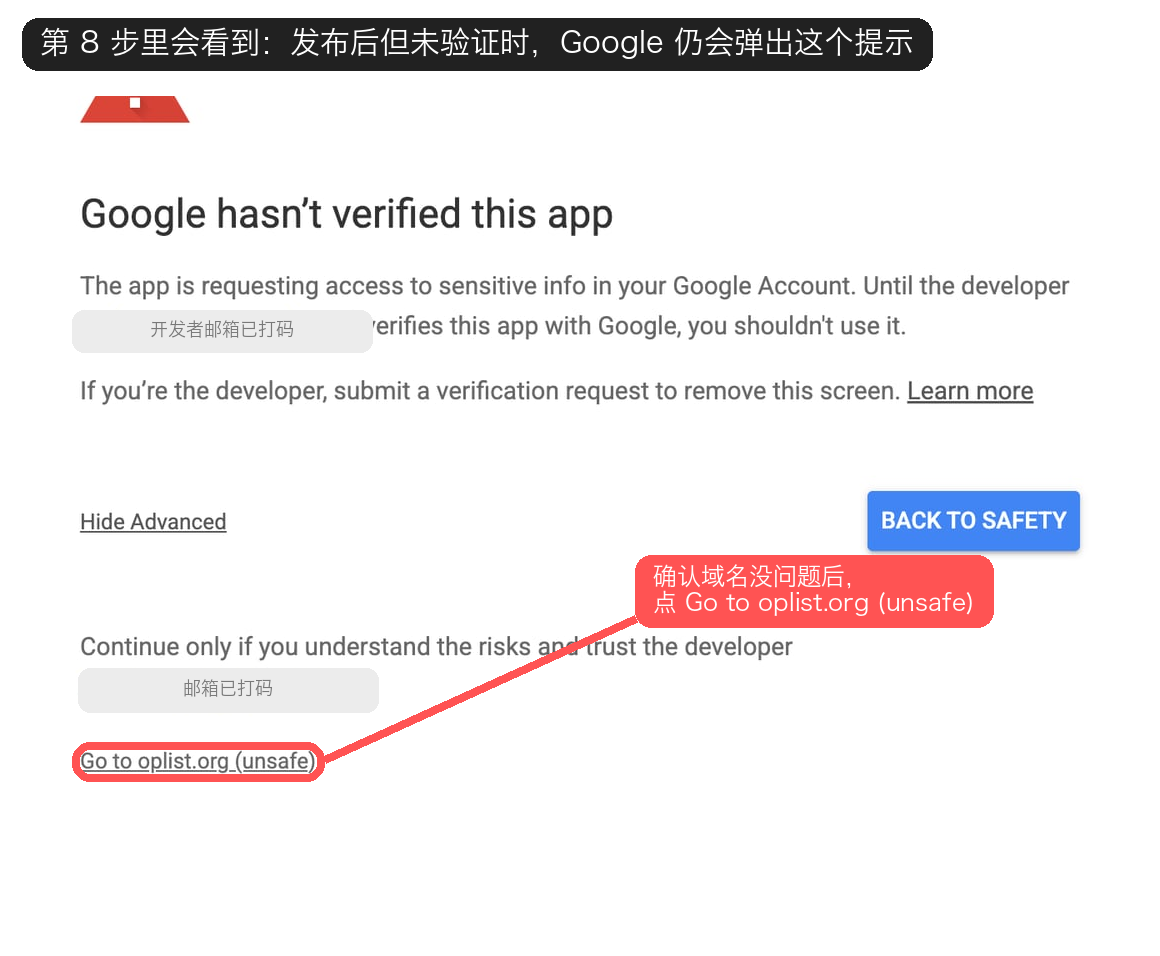
这是正常现象,不是你前面配错了。
你需要做的是:
- 先确认当前授权域名是不是你预期的那个
- 本教程里正常应当是
oplist.org/api.oplist.org这条链路 - 确认没问题后,点击:
- Advanced
- Go to oplist.org (unsafe)
这里的“unsafe”是 Google 对未验证应用的统一提示文案。 它不等于“这篇教程一定有问题”,而是表示: 应用还没做 Google 验证。
第 8.6 步:在 Google 授权页继续授权
Section titled “第 8.6 步:在 Google 授权页继续授权”进入真正的授权页以后,Google 会告诉你:
oplist.org想访问你的 Google Account- 请求的 Drive 权限范围是什么
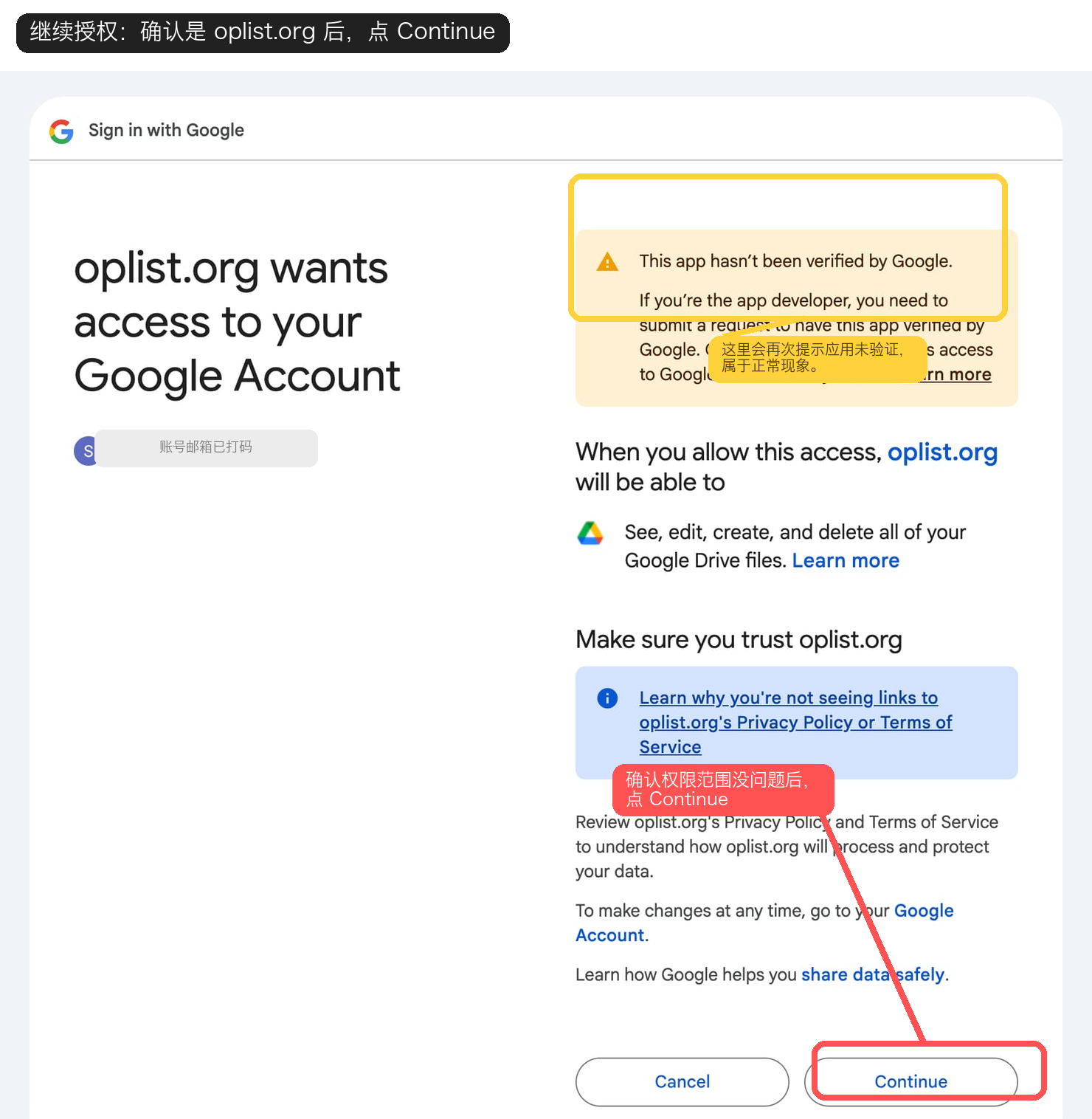
这里你要做的事情是:
- 确认网站确实是
oplist.org - 确认你接受它这次申请的 Drive 权限
- 点击 Continue
如果你不继续,这次就拿不到 token。
第 8.7 步:授权成功后,复制 Refresh Token
Section titled “第 8.7 步:授权成功后,复制 Refresh Token”授权成功后,页面会跳回 OpenList 工具,并自动回填令牌。
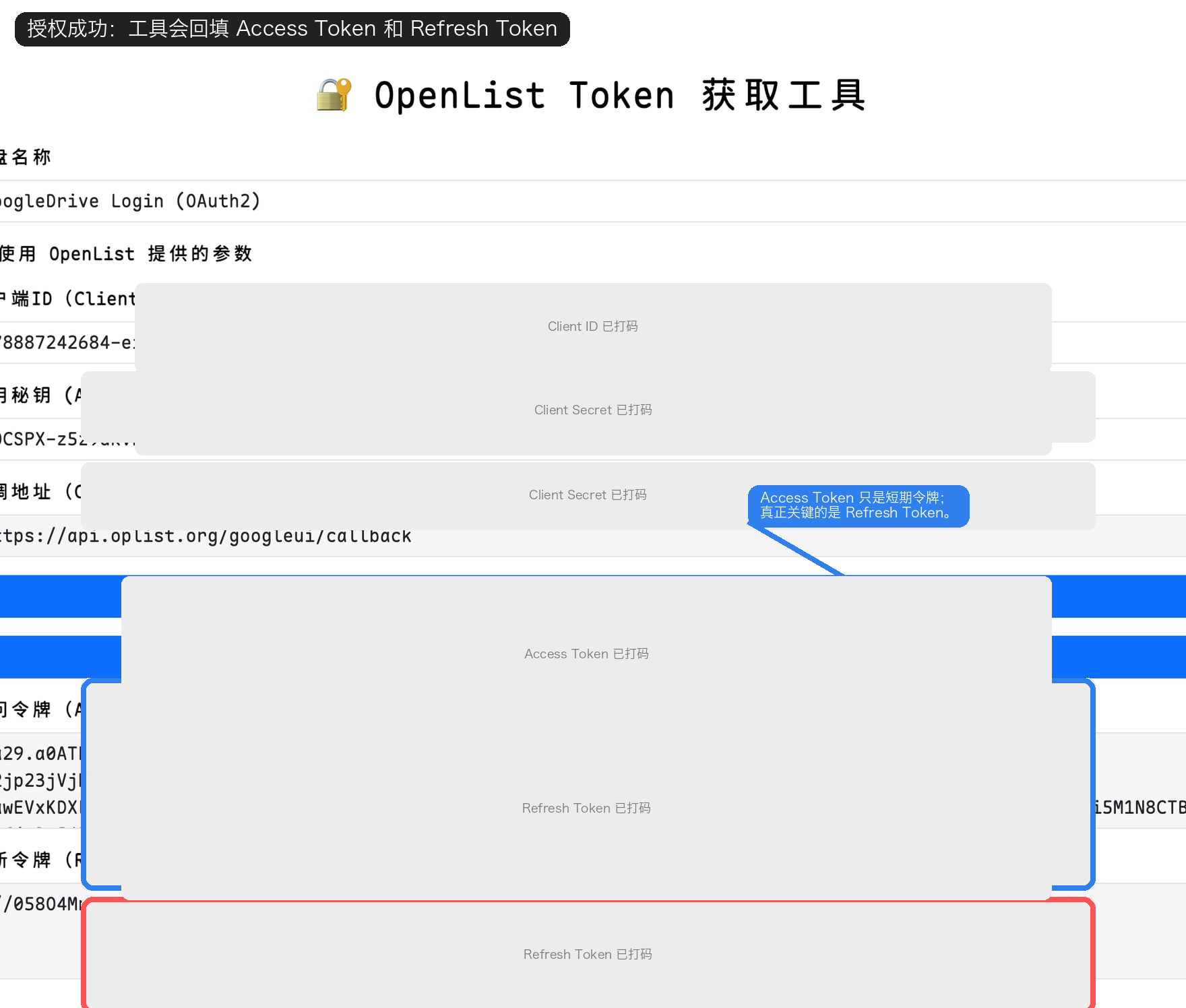
这时候你会看到:
Access TokenRefresh Token
这里最重要的是:
- Refresh Token
请复制保存好。
为什么最重要的是 Refresh Token?
Section titled “为什么最重要的是 Refresh Token?”因为:
Access Token是短期的Refresh Token才是后面 CloudDrive2 长期续用的关键
所以你最后真正要带走的是:
Client IDClient SecretRefresh Token
第 9 步:在 CloudDrive2 里选择 Google Drive
Section titled “第 9 步:在 CloudDrive2 里选择 Google Drive”打开 CloudDrive2:
- 进入 云储存
- 点击 添加
- 选择 Google Drive
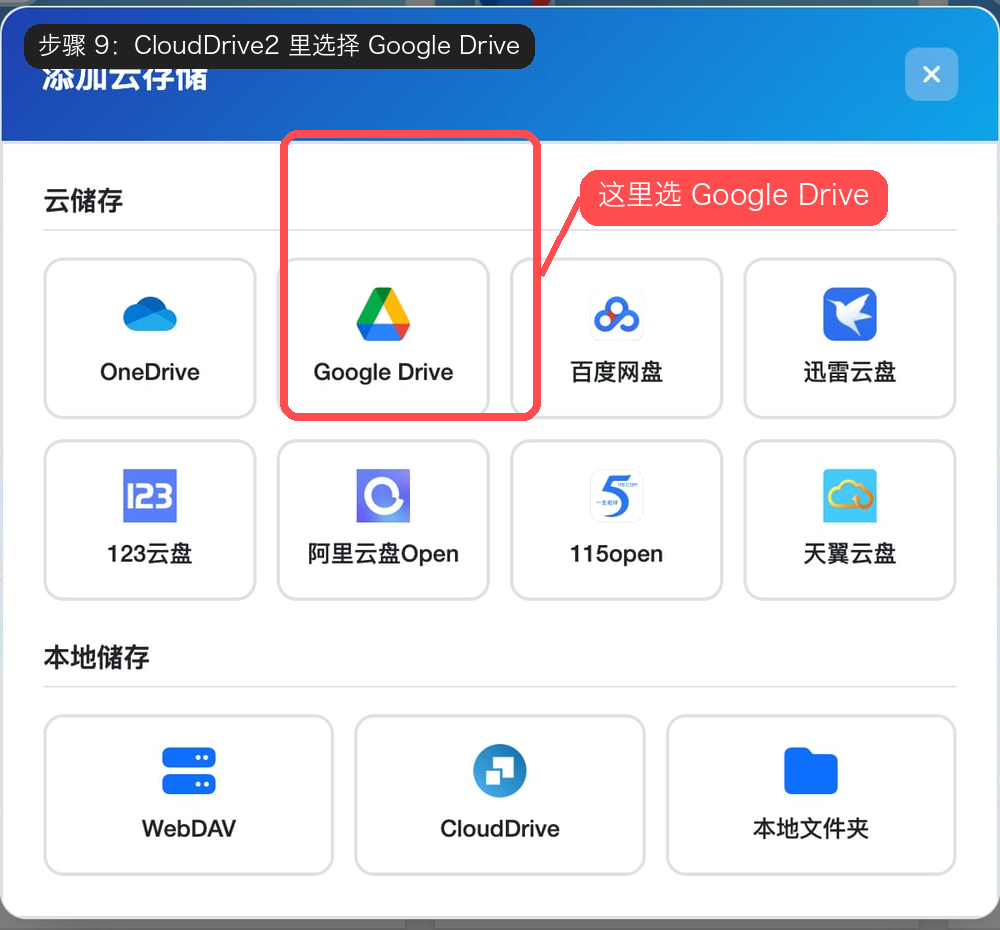
如果你找不到入口,可以直接按这个顺序找:
- 左侧菜单:云储存
- 右上角:添加
- 弹窗里:Google Drive
第 10 步:把 Refresh Token / Client ID / Client Secret 填回 CloudDrive2
Section titled “第 10 步:把 Refresh Token / Client ID / Client Secret 填回 CloudDrive2”进入 Google Drive 配置弹窗后,切换到刷新令牌模式。
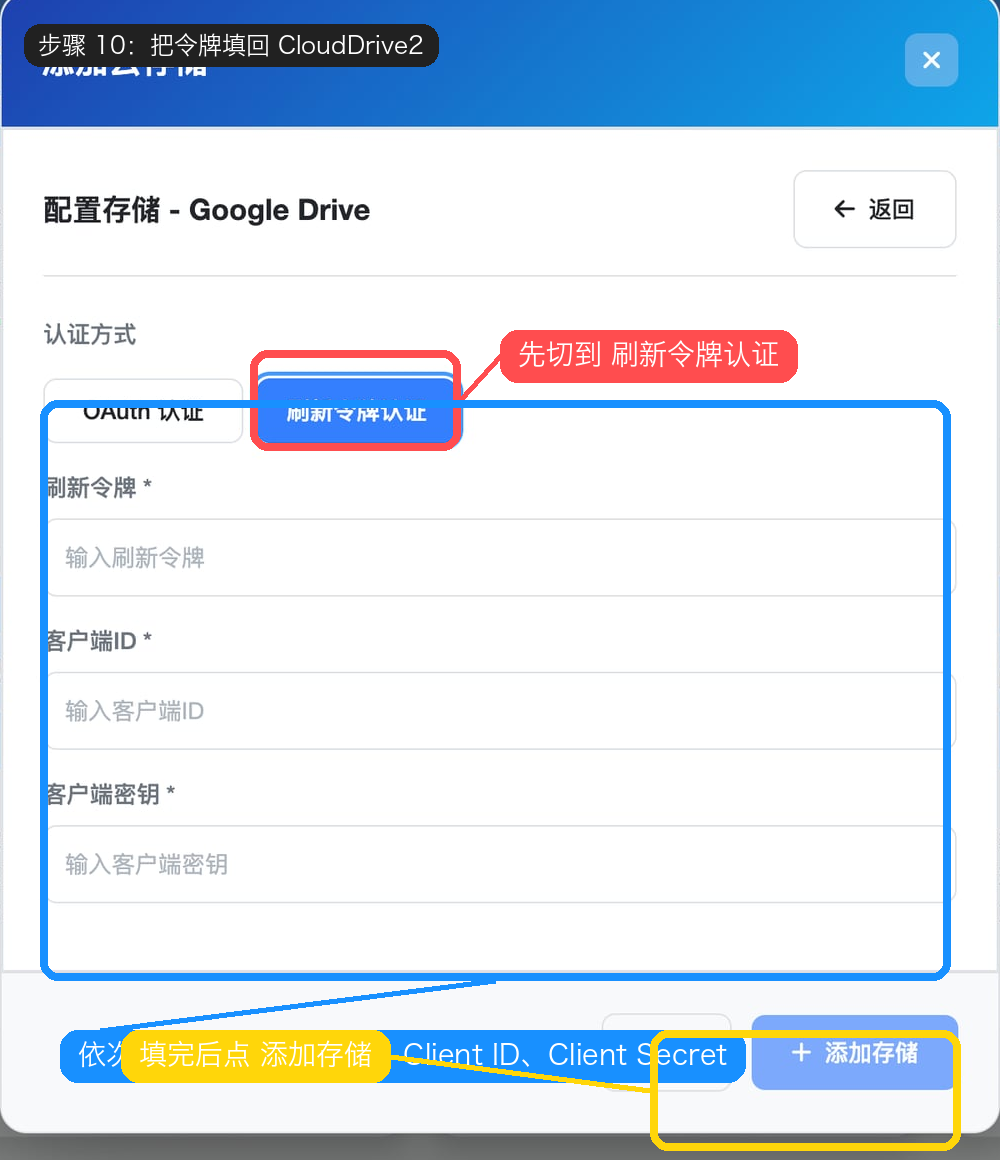
这里按顺序填写:
- 刷新令牌 → 填刚才拿到的
Refresh Token - 客户端ID → 填你的
Client ID - 客户端密钥 → 填你的
Client Secret
填完后点击:
- 添加存储
如果一切正常,CloudDrive2 里就会出现一个新的 Google Drive 存储。
到这里就完成了
Section titled “到这里就完成了”你已经完成了完整链路:
- 启用 Google Drive API
- 初始化 Google Auth Platform
- 把应用发布到
In production - 创建 Web 类型 OAuth Client
- 通过 OpenList Token 工具获取
Refresh Token - 把令牌填回 CloudDrive2
1)为什么我已经 Publish 了,Google 还是提示 “Google hasn’t verified this app”?
Section titled “1)为什么我已经 Publish 了,Google 还是提示 “Google hasn’t verified this app”?”因为:
- Publish 只是把应用从
Testing切到In production - Verification 则是 Google 对 OAuth 应用做的正式审核
这两个不是一回事。
所以很常见的状态是:
- 你已经
In production - 但还没
Verified - 授权时仍会看到 unverified app 提示
2)为什么页面里写着 100 user cap?
Section titled “2)为什么页面里写着 100 user cap?”这是 Google 对 未验证应用 的限制。
要点是:
- 它说的是 100 个新用户上限
- 而且是按整个项目生命周期累计
- 不是每天重置,也不是点一下 Publish 就没了
3)我还可以继续用 Testing 吗?
Section titled “3)我还可以继续用 Testing 吗?”可以,但本文不把它当主流程。
因为 Google Drive 这种 scope 下:
- 如果应用是 External + Testing
- 那么你拿到的
Refresh Token通常 7 天就过期
如果你只是临时调试,可以这样做:
- 保持
Testing - 把自己的账号加到 Test users
但如果你是想让 CloudDrive2 稍微稳定点用,还是建议按本文主流程:
- External + In production
4)Publish 以后,还需要 Test users 吗?
Section titled “4)Publish 以后,还需要 Test users 吗?”按本文这条 Publish 主线 来说:
- 通常不需要再依赖 Test users
Test users 主要是你停留在 Testing 状态时才重要。
5)Authorized JavaScript origins 要填吗?
Section titled “5)Authorized JavaScript origins 要填吗?”不用。
这篇教程这个场景里:
Authorized JavaScript origins留空- 只填
Authorized redirect URIs
就可以。
6)Access Token 和 Refresh Token 哪个更重要?
Section titled “6)Access Token 和 Refresh Token 哪个更重要?”对这篇教程来说:
- 最重要的是
Refresh Token
因为 Access Token 会过期,而 Refresh Token 用来换新的 Access Token。
7)CloudDrive2 里应该选 OAuth 认证还是刷新令牌认证?
Section titled “7)CloudDrive2 里应该选 OAuth 认证还是刷新令牌认证?”按这篇教程:
- 选 刷新令牌认证
因为我们前面就是在为这一步准备:
Refresh TokenClient IDClient Secret
你最该保存好的 3 个值
Section titled “你最该保存好的 3 个值”最后再强调一遍,下面这 3 个值一定要保存:
Client IDClient SecretRefresh Token
只要这 3 个值还在,后面你换机器、重装 CloudDrive2、重新添加 Google Drive,都会轻松很多。