添加 ACGDB Premium WebDAV 至 CloudDrive2
这篇教程是给 完全没碰过 WebDAV / CloudDrive2 的人写的。
你可以把它理解成两件事:
- 把 ACGDB Premium 提供的 WebDAV 接进 CloudDrive2,作为搬运来源
- 再把 本机一个文件夹 接进 CloudDrive2,作为下载目标
最后,你在 CloudDrive2 里把文件从 WebDAV 复制到 本地文件夹,就完成下载了。
这篇教程默认你已经有 ACGDB Premium 账户,并且已经拿到 WebDAV 连接信息。
开始前先准备好
Section titled “开始前先准备好”开始前,你最好先准备这几样东西:
- 一个可用的 ACGDB Premium 账号
- ACGDB Premium 提供的 WebDAV 地址 / 用户名 / 密码
- 已安装好的 CloudDrive2
- 可以打开 CloudDrive2 本地管理页:http://127.0.0.1:19798/
如果你还没装 CloudDrive2:
- 先去官网下载安装
- 首次打开后按提示注册 / 登录
- 进到管理页面后,再继续看下面的步骤
先理解一下:这篇教程里有两个“存储”
Section titled “先理解一下:这篇教程里有两个“存储””很多人第一次看 CloudDrive2 会懵,是因为它不是“填完账号就直接下载”,而是要先把两边都接进来。
1)来源:ACGDB Premium WebDAV
Section titled “1)来源:ACGDB Premium WebDAV”这就是你要从哪里读文件。
也就是:
- ACGDB 提供的 WebDAV 地址
- ACGDB 提供的用户名
- ACGDB 提供的密码
2)目标:本地文件夹
Section titled “2)目标:本地文件夹”这就是文件最后要保存到你电脑的哪个目录。
例如:
D:\ACGDB/Users/你的用户名/Downloads/ACGDB/home/你的用户名/Downloads/ACGDB
所以整套流程本质上就是:
ACGDB WebDAV → CloudDrive2 → 你的本地文件夹
第 1 步:先知道要添加哪两种存储
Section titled “第 1 步:先知道要添加哪两种存储”先打开 CloudDrive2 的 云储存 页面,然后点右上角的 添加。
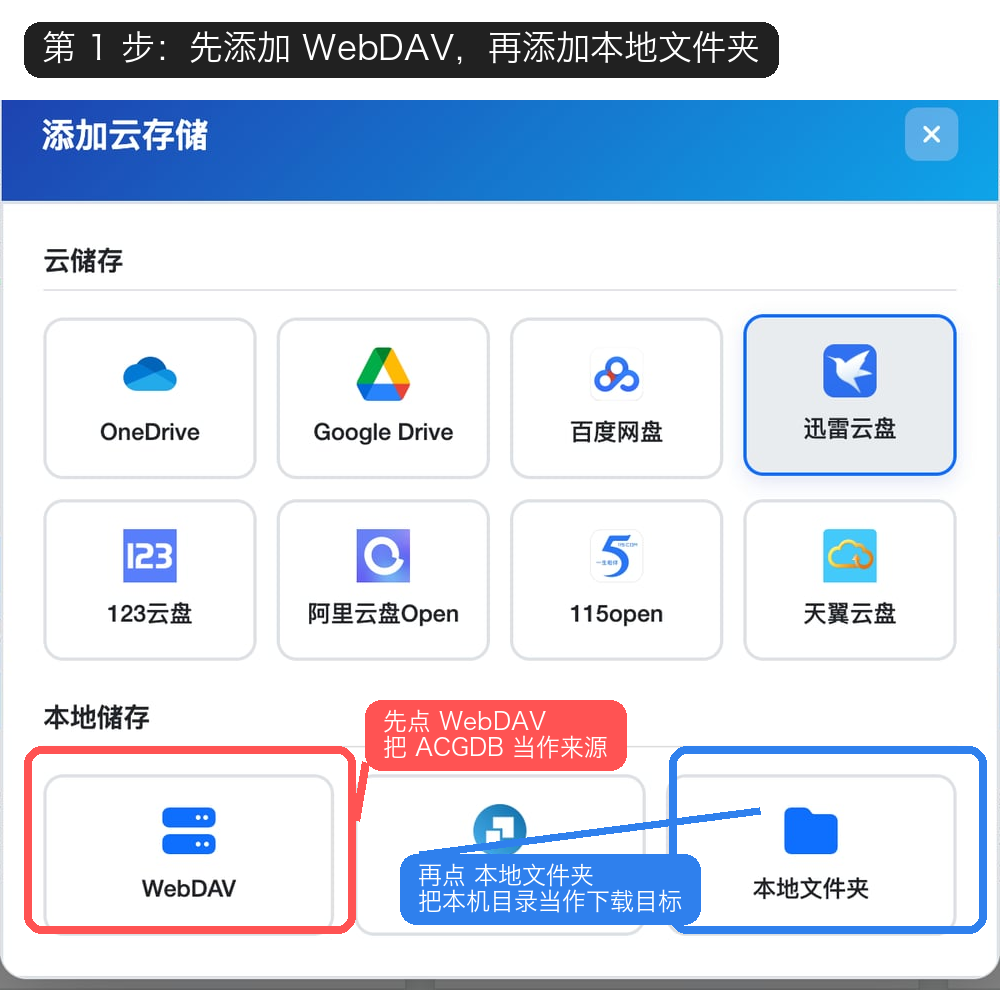
这里你需要用到两个入口:
- WebDAV:用来连接 ACGDB Premium,作为来源
- 本地文件夹:用来指定下载目录,作为目标
你可以按这个顺序做:
- 先添加 WebDAV
- 再添加 本地文件夹
这样后面搬运的时候不容易乱。
第 2 步:把 ACGDB Premium 的 WebDAV 添加进来
Section titled “第 2 步:把 ACGDB Premium 的 WebDAV 添加进来”在添加云存储弹窗里,先点 WebDAV。
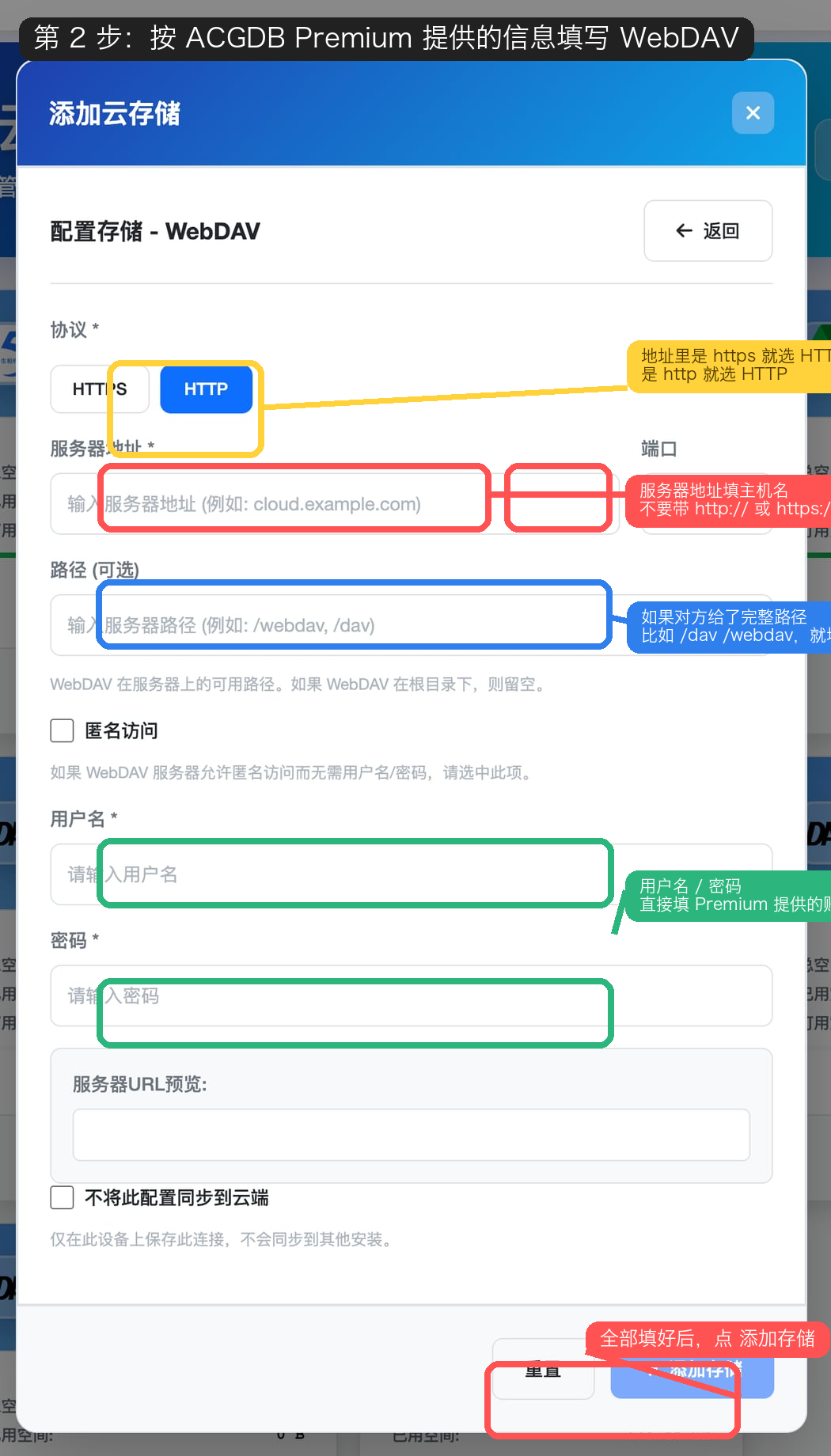
这一页是最容易填错的,所以我拆开讲。
2.1 协议怎么选
Section titled “2.1 协议怎么选”看 ACGDB 提供给你的地址:
- 如果地址是
https://...开头,就选 HTTPS - 如果地址是
http://...开头,就选 HTTP
绝大多数情况下,优先按对方提供的内容来,不要自己猜。
2.2 服务器地址怎么填
Section titled “2.2 服务器地址怎么填”服务器地址 一般只填:
- 域名
- 或 IP
也就是:
- 填
example.com - 或填
dav.example.com - 或填
1.2.3.4
不要把 http:// 或 https:// 也一起填进去。
如果 ACGDB 给你的完整地址长这样:
https://dav.example.com:5244/webdav那么应该拆成:
- 协议:
HTTPS - 服务器地址:
dav.example.com - 端口:
5244 - 路径:
/webdav
很多人最容易犯的错就是:
- 把整个完整 URL 都粘进“服务器地址”里
这样通常会直接连不上。
2.3 端口怎么填
Section titled “2.3 端口怎么填”如果 ACGDB 给你的地址里带了端口,就填那个端口。
例如:
:5244→ 就填5244:443→ 就填443
如果对方明确给了端口,就按对方给的填,不要自己改。
2.4 路径怎么填
Section titled “2.4 路径怎么填”如果 ACGDB 给你的地址里,在域名和端口后面还有路径,就把路径填到 路径 这一栏。
例如:
/webdav/dav/remote.php/dav/files/xxx
如果对方给你的 WebDAV 本来就在根目录,没有额外路径:
- 这一栏可以留空
2.5 用户名 / 密码怎么填
Section titled “2.5 用户名 / 密码怎么填”直接填写 ACGDB Premium 提供给你的:
- 用户名
- 密码
通常情况下:
- 匿名访问 不要勾
只有在对方明确说支持匿名访问时,才需要去碰这个选项。
2.6 全部填好后点击添加存储
Section titled “2.6 全部填好后点击添加存储”填完后点右下角:
- 添加存储
如果一切正常,CloudDrive2 里会出现一个新的 WebDAV 存储。
建议你第一次添加成功后,先点进去看一眼。 如果能正常看到目录结构,说明 WebDAV 这一步就通了。
第 3 步:再添加一个本地文件夹,作为下载目标
Section titled “第 3 步:再添加一个本地文件夹,作为下载目标”接下来还要再添加一次存储,但这次不是 WebDAV,而是 本地文件夹。
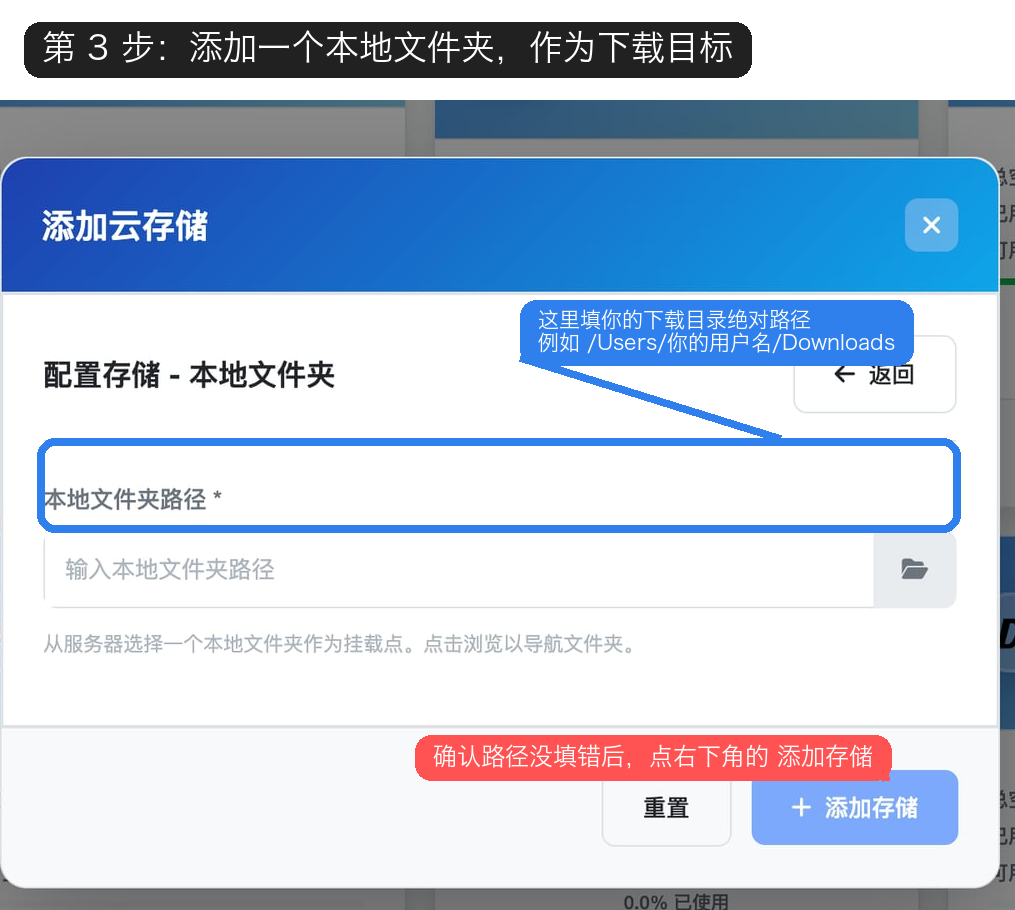
这里最关键的是:
- 本地文件夹路径
你要填的是一个 绝对路径。
绝对路径是什么意思?
Section titled “绝对路径是什么意思?”就是从磁盘根目录开始写完整。
例如:
- macOS:
/Users/你的用户名/Downloads/ACGDB - Linux:
/home/你的用户名/Downloads/ACGDB - Windows:
D:\ACGDB
建议怎么选下载目录
Section titled “建议怎么选下载目录”建议你专门建一个新文件夹,例如:
Downloads/ACGDBDownloads/CloudDrive2
这样后面找文件、清理文件、区分来源都会更方便。
填完后点击添加存储
Section titled “填完后点击添加存储”确认路径没写错后,点:
- 添加存储
添加成功以后,CloudDrive2 里就会多一个“本地文件夹”类型的存储。
第 4 步:在 WebDAV 里找到你要下载的内容
Section titled “第 4 步:在 WebDAV 里找到你要下载的内容”现在你已经有两个存储了:
- ACGDB WebDAV(来源)
- 本地文件夹(目标)
接下来打开你刚才添加的 WebDAV 存储,找到你想搬运的文件或文件夹。
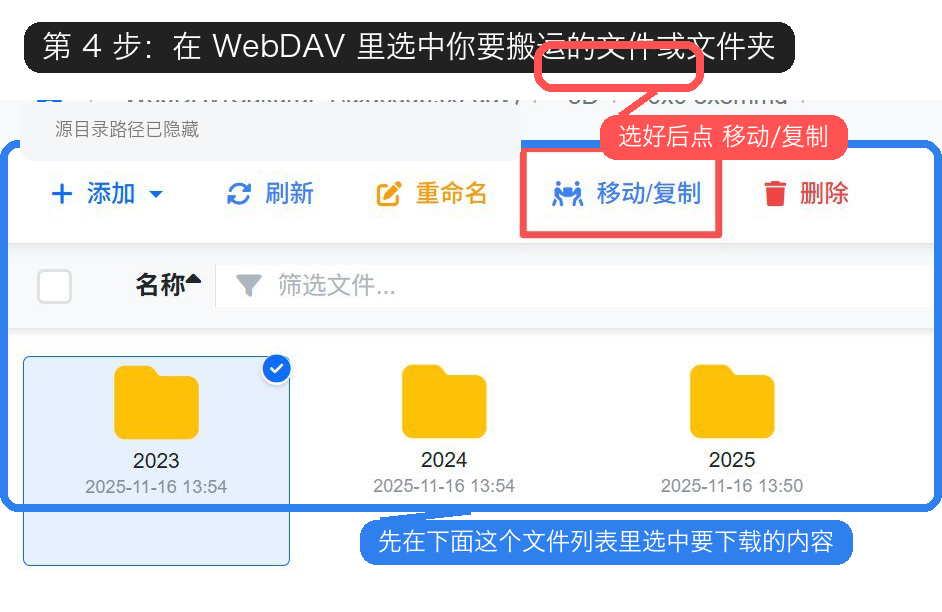
这里的操作顺序通常是:
- 进入 ACGDB 的 WebDAV 目录
- 找到你想下载的文件 / 文件夹
- 选中它们
- 点击上方的 移动/复制
如果你只是想下载到本机,通常选“复制”思路最稳。 这样不会把来源那边的东西移走。
第 5 步:选择本地下载目录,然后执行复制
Section titled “第 5 步:选择本地下载目录,然后执行复制”点击 移动/复制 后,会弹出目标选择窗口。
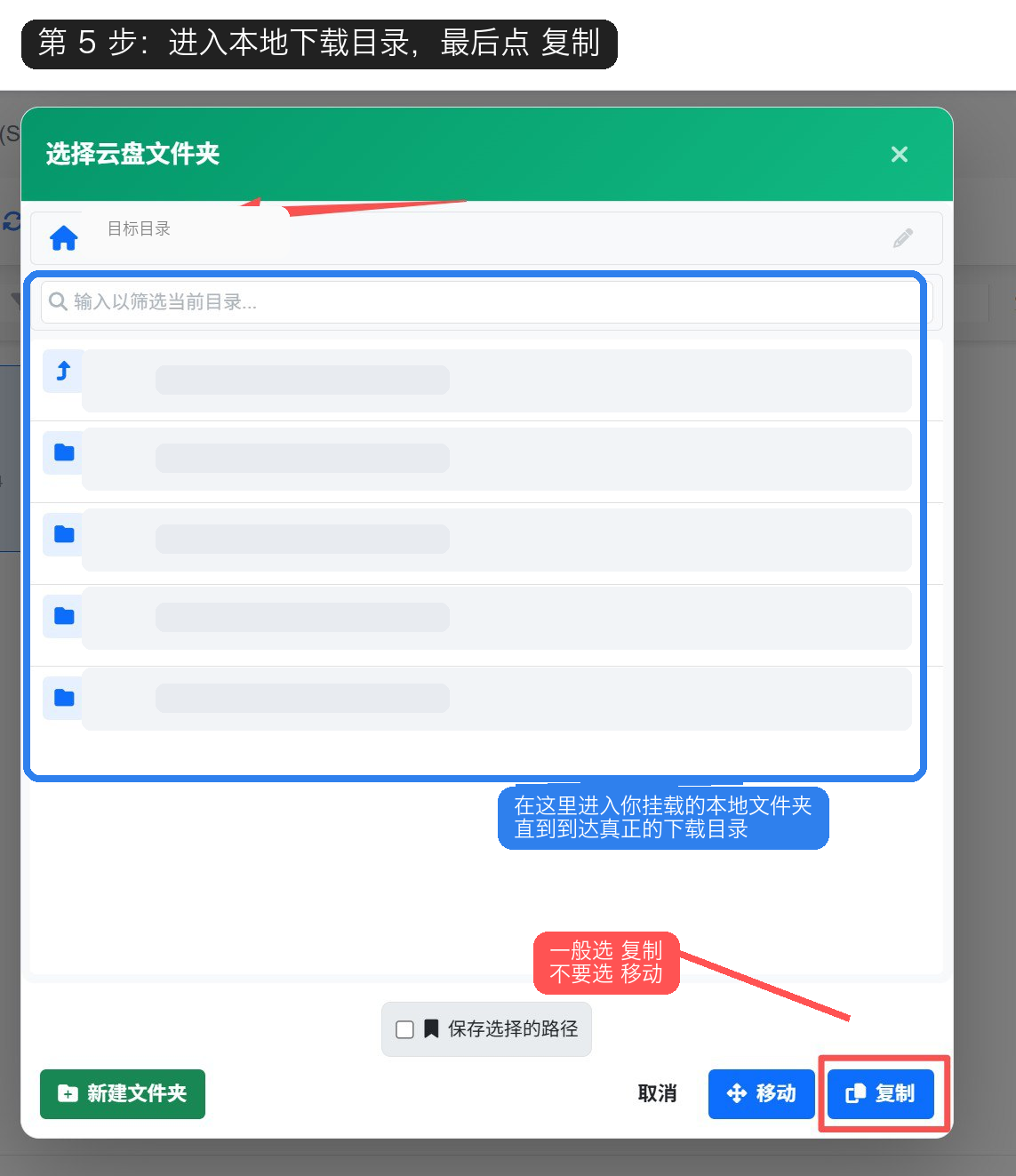
这一步你要做的是:
- 进入你刚才添加的那个 本地文件夹存储
- 继续点进去,直到到达你真正想保存文件的目录
- 最后点击 复制
为什么这里更推荐“复制”而不是“移动”?
Section titled “为什么这里更推荐“复制”而不是“移动”?”因为“移动”意味着:
- 文件会从来源位置被搬走
而“复制”意味着:
- 来源保留不动
- 本地多出一份
对于“从网盘 / WebDAV 下载到本地”这种场景,复制更符合直觉,也更安全。
到这里就完成了
Section titled “到这里就完成了”如果一切正常,你现在已经完成了整条链路:
- 把 ACGDB Premium 的 WebDAV 挂进 CloudDrive2
- 把本地文件夹挂进 CloudDrive2
- 从 WebDAV 选中文件
- 把文件复制到本地目录
接下来你只要等 CloudDrive2 跑完任务即可。
1)为什么 WebDAV 一直连不上?
Section titled “1)为什么 WebDAV 一直连不上?”最常见的是下面几个地方填错了:
- 协议选错了(
HTTPS/HTTP) - 服务器地址里错误地带了
https:// - 端口填错了
- 路径拆错了
- 用户名或密码输错了
如果 ACGDB 给你的是完整 URL,你优先检查自己有没有正确拆成:
- 协议
- 主机名
- 端口
- 路径
2)为什么能连上,但目录是空的?
Section titled “2)为什么能连上,但目录是空的?”优先检查:
- 路径是不是填错了
- 你登录的账号是不是对的
- ACGDB 那边给你的 WebDAV 目录是不是本来就不是根目录
很多“能连上但空目录”的问题,本质上都是:
- 地址连通了
- 但路径没进到真正的数据目录
3)为什么本地文件夹添加不了?
Section titled “3)为什么本地文件夹添加不了?”一般是下面几种情况:
- 路径不是绝对路径
- 路径写错了
- 这个目录不存在
- CloudDrive2 没有权限访问这个目录
建议先手动创建好目录,再填进去。
4)下载时应该选“复制”还是“移动”?
Section titled “4)下载时应该选“复制”还是“移动”?”如果你只是想把 ACGDB 的内容下载到本地:
- 优先选“复制”
这样更安全,也不容易误删来源端的数据。
5)CloudDrive2 里已经能看到文件了,为什么本地还没有?
Section titled “5)CloudDrive2 里已经能看到文件了,为什么本地还没有?”因为“能看到文件”只代表:
- WebDAV 已经挂载成功
但这不等于:
- 文件已经复制到本地
你还需要:
- 选中文件 / 文件夹
- 点击 移动/复制
- 选到本地文件夹
- 执行 复制
这篇教程你只要记住一句话就行:
先把 ACGDB WebDAV 挂进来,再把本地文件夹挂进来,最后从前者复制到后者。
如果你愿意,我下一步还能继续帮你把这篇再升级成:
- 更像保姆教程的“超详细版”
- 或者再补一版 “字段填写对照图”(专门解释 URL 怎么拆成协议 / 地址 / 端口 / 路径)